| Version 24 (modified by , 15 years ago) ( diff ) |
|---|
-
Unser interaktives Whiteboard im Doppelraum
- Wie funktioniert so ein Whiteboard?
-
Nutzung am Klassenraumrechner
- Einschalten
- Maus steuern
- Wie tippe ich Buchstaben ein? (Bildschirmtastatur)
- Wie mache ich einen Rechtsklick?
-
Welche Programme kann ich gewinnbringend am Whiteboard einsetzen?
- Ardesia, eine virtuelle Glasplatte über Ihrem Desktop
- Onboard, die Bildschirmtastatur
- Libre-Office Draw, ein Malprogramm
- Tuxpaint, ein noch einfacheres Malprogramm
- Inkscape, ein komplexes Zeichenprogramm
- Firefox, der gewohnte Browser
- GBrainy, eine Sammlung von Logikrätseln
- KHangMan, das bekannte "Galgenmännchen"
- KBruch, ein Trainer für Bruchrechnung
- Kalzium, ein interaktives Periodensystem
- Stellarium, ein interaktives Planetarium
- Verwendung am eigenen Laptop
- Technische Details
Unser interaktives Whiteboard im Doppelraum
Im Doppelraum befindet sich ein interaktives Whiteboard, das Sie für Ihren Unterricht verwenden können.
Wie funktioniert so ein Whiteboard?
Das Whiteboard vereint zwei Geräte in sich, die Ihnen bereits vertraut sind: Es ist ein Beamer und eine Maus gleichzeitig. Verwenden Sie es einfach wie einen Beamer. Falls gewünscht, können Sie damit aber auch ihren Mauszeiger auf dem Bildschirm steuern.
Wenn Sie jetzt sagen: "Und das ist alles?", dann haben Sie die Grundidee des Whiteboards schon verstanden.
Alles weitere, also ob und wie interaktiv sie das Board einsetzen, hängt von Ihren Ideen ab, und vielleicht von ein paar guten Programmen, die Sie dabei verwenden.
Nutzung am Klassenraumrechner
Das Whiteboard ist standardmäßig mit dem Klassenraumrechner verbunden und kann sofort verwendet werden.
Einschalten
Weil das Whiteboard eigentlich zwei Geräte in einem ist (Maus und Beamer, siehe oben), hat es auch zwei Knöpfe zum einschalten: Der Beamerteil wird mit einem runden Knopf oben am Projektor des Whiteboards ein- und ausgeschaltet. Für die Mausfunktion (wenn gewünscht) gibt es an der Vorderfront einen rechteckigen Schalter, der grün leuchtet.
Maus steuern
Schalten Sie die Mausfunktion mit dem eckigen Schalter ein. Benutzen Sie Ihren Zeigefinger, um den Mauszeiger zu steuern. Tippen Sie auf das Whiteboard, um an eine Stelle zu klicken. Fertig.
Sie können auch jederzeit auf die Maus am Computer zurückgreifen, beide Geräte funktionieren gleichzeitig.
Wie tippe ich Buchstaben ein? (Bildschirmtastatur)
Am einfachsten geht das noch immer mit der Computertastatur. Sie können aber auch eine Bildschirmtastatur einblenden, um direkt auf dem Whiteboard zu tippen:

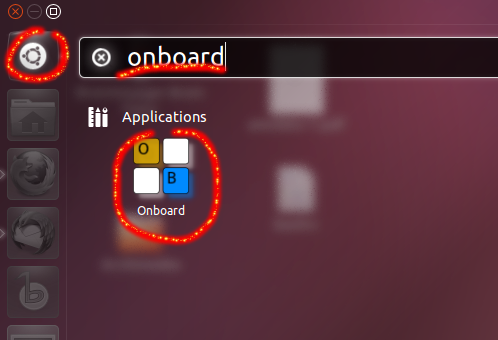
- Klicken Sie auf das runde Ubuntu-Symbol links oben.
- Tippen Sie "onboard" ein -- das Programmsymbol erscheint.
- Klicken Sie auf das Programmsymbol.
Es erscheint eine Bildschirmtastatur, auf der Sie Buchstaben tippen können. Mit ihr können Sie übrigens auch einen Rechtsklick ausführen (s.u.).
[ TODO: Onboard sollte bei jedem Nutzer automatisch im Hintergrund gestartet werden, so dass die Nutzer nur auf das Indicator-Icon klicken müssen. (Ticket #512)]
Wie mache ich einen Rechtsklick?
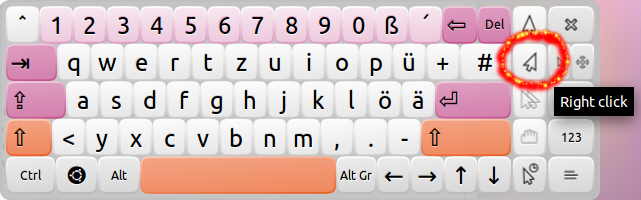
Da das Whiteboard Ihre Finger nicht unterscheiden kann, ist ein Rechtsklick nicht direkt mit dem Finger möglich. Die Bildschirmtastatur (s.o.) bietet dafür eine spezielle Taste:

Alternativ können Sie auch immer die Maus am Computer verwenden.
Welche Programme kann ich gewinnbringend am Whiteboard einsetzen?
[TODO: ergänzen, sortieren, ev. auslagern, viele auch mit Beamer verwendbar.]
Ardesia, eine virtuelle Glasplatte über Ihrem Desktop
Onboard, die Bildschirmtastatur
Libre-Office Draw, ein Malprogramm
Tuxpaint, ein noch einfacheres Malprogramm
Inkscape, ein komplexes Zeichenprogramm
Firefox, der gewohnte Browser
GBrainy, eine Sammlung von Logikrätseln
KHangMan, das bekannte "Galgenmännchen"
KBruch, ein Trainer für Bruchrechnung
Kalzium, ein interaktives Periodensystem
Stellarium, ein interaktives Planetarium
Verwendung am eigenen Laptop
Sie können das Whiteboard auch mit Ihrem eigenen Laptop verwenden. Sie müssen dazu ein Videokabel (für die Projektion) und ein USB-Kabel (für die Mausfunktion) anschließen.
- Achtung!
- Schließen Sie nach Gebrauch wieder alle Kabel an den Klassenraumrechner an. Der nächste Kollege verlässt sich auf eine funktionierende Technik.
[Liebe Windows-Whiteboard-Experten, hier könnt ihr ergänzen!]
Technische Details
Unser Whiteboard ist ein Panaboard elite UB T-880 der Firma Panasonic.
Attachments (2)
-
onboard-rightclick.png
(79.3 KB
) - added by 15 years ago.
Rechtsklick mit der Bildschirmtastatur "onboard"
-
launching-onboard.png
(96.6 KB
) - added by 15 years ago.
Starten der Bildschirmtastatur "onboard"
Download all attachments as: .zip