| Version 109 (modified by , 7 years ago) ( diff ) |
|---|
- So verbinden Sie Ihren eigenen Rechner mit der Schule
-
Die Vorarbeiten
- Warum überhaupt ein Zertifikat?
- Ihr OpenVPN-Zertifikat erstellen
-
Software für Ihren Rechner
- Geräte mit dem freien Betriebsystem Linux (Debian-basierte …
- Geräte mit dem Microsoft-Betriebsystem Windows
- Geräte mit dem Apple-Betriebsystem iOS
- Mobile Geräte mit dem Apple-Betriebsystem iOS ab Version 6
- Mobile Geräte mit dem Google-Betriebsystem Android ab Version 4
- Mobile Geräte mit dem freien Betriebsystem Ubuntu Phone
- Zugang über das WLAN des Kepler-Gymnasiums
- Zugang von außerhalb der Schule
- Abrufen Ihrer Schulmail
- Zugang zum Verzeichnis "Persönliche Dateien"
So verbinden Sie Ihren eigenen Rechner mit der Schule
Die Rechner in der Schule bieten Ihnen direkten Zugang zu unserem Netzwerk. Sie können aber auch ihren privaten Rechner oder Ihr Mobiltelefon mit dem Schulserver verbinden. Das kann Ihr Laptop im Schulhaus sein (über WLAN), oder Ihr Rechner zuhause oder sonstwo in der Welt, über das Internet. Sie können dann
- Ihre Mail direkt vom Mailserver der Schule abrufen (ohne Umweg über Web-Dienste).
- auf Ihre persönlichen Dateien direkt zugreifen (statt den Umweg über Dropbox, Google Drive, etc. zu gehen)
- direkt auf die Tauschordner für Schule, Lehrer, Klassen und Projekte zugreifen
- die Schulkonsole von überall aus nutzen. (Hier ändern Sie beispielsweise Ihr Passwort und tragen Ihre Klassen ein, um die Klassentauschordner zu nutzen.)
Sie können dann zuhause Ihre Schulmail mit einem Programm Ihrer Wahl abrufen (Outlook, Thunderbird, Apple Mail, etc.) oder Ihre persönlichen Dateien auf dem Schulserver so bearbeiten, als befänden sie sich auf ihrem eigenen Rechner.
Das Verfahren, das dies ermöglicht, heißt virtuelles privates Netzwerk (VPN).
Was ist ein virtuelles privates Netzwerk?
Stellen Sie sich vor, dass Sie von Ihrem privaten Rechner aus eine Rohrleitung bis in die Schule legen. Diese Rohrleitung ist Ihre ganz private Verbindung zum Schulnetzwerk, so als seien Sie direkt "vor Ort" -- als hätten Sie ihren Schreibtischrechner an eine Netzwerkdose in der Schule eingesteckt.
Diese Leitung hat außerdem die magische Eigenschaft, alle Daten, die hindurchfließen, zu verschlüsseln. Was Sie hindurchschicken, kann niemand mitlesen oder verändern. Es ist buchstäblich so, als hätten Sie Ihren Schreibtischrechner an die Schule geschleppt.
Das funktioniert von überall in der Welt aus.
OpenVPN
Virtuelle private Netzwerke werden heute von vielen Firmen eingesetzt, um ihren Mitarbeitern sicheren Zugang zum Intranet der Firma zu ermöglichen. Auch wir bieten Ihnen diese Möglichkeit. Wir nutzen hierfür eine frei verfügbare Software namens OpenVPN.
Die Software besteht aus zwei Teilen: Ein Teil läuft bereits auf unserem Schulserver. Den anderen Teil müssen Sie auf Ihrem Rechner installieren. Die beiden Programmteile sind wie die Anschlüsse, zwischen denen das Rohr verlegt wird.
Die Vorarbeiten
Um Ihr ganz privates Datenrohr zu legen (also um eine VPN-Verbindung einzurichten), brauchen Sie zweierlei:
- Ein Zertifikat
- Auf jedem Ihrer Geräte das Anschlussprogramm (den sogenannten VPN-Client)
Warum überhaupt ein Zertifikat?
Dafür gibt es zwei sehr einsichtige Gründe: Die Datenschutzbestimmungen des Kultusministeriums verpflichten uns, Ihren Zugang zum Schulnetzwerk (a) zu verschlüsseln und (b) nachvollziehbar zu machen.
- Ihr Zertifikat enthält den Schlüssel, mit dem alle Daten auf dem Weg zwischen Ihrem Rechner und der Schule verschlüsselt werden. Weil nur Sie selbst und niemand sonst Ihr Zertifikat besitzten und das Passwort kennen, kann niemand sonst Ihre Daten abfangen oder verändern.
- Weil nur Sie dieses spezielle Zertifikat besitzen, wissen wir, dass die Daten, die fließen, wirklich nur von Ihnen stammen und von niemandem sonst.
- Hinweis
- Das heißt, dass unser Server mitprotokolliert, wann sie sich mit dem Netzwerk verbinden. Wir zeichnen aber nur die Zeitpunkte auf, nicht, was Sie mit der Verbindung tun. (Das könnten wir auch gar nicht, weil alle Daten verschlüsselt sind und wir Ihr Passwort nicht kennen.) Was Sie über Ihr persönliches Datenrohr schicken, ist allein Ihre Sache.
Ihr OpenVPN-Zertifikat erstellen
Der erste Schritt ist schnell erledigt. Sie müssen dazu an einem Schulrechner sitzen und einen USB-Stick dabeihaben. Außerdem sollten Sie sich ein Passwort überlegt haben.
Loggen Sie sich an irgend einem Rechner in der Schule ein. Starten Sie den Browser und navigieren Sie zur Schulkonsole. Unter https://paedml.kg-fds.de finden Sie den Link dorthin. Loggen Sie sich in die Schulkonsole wie gewohnt mit Kürzel und Passwort ein.
Auf der ersten Seite ganz unten finden Sie den Punkt OpenVPN-Zertifikat erstellen. Geben Sie hier in beide Felder das Passwort ein, das Sie sich überlegt haben. Dieses Passwort dient dazu, Ihr Zertifikat zu schützen. Selbst wenn ein Fremder Ihr Zertifikat in die Hände bekommen sollte, kann er es nicht verwenden, denn es ist mit diesem Passwort geschützt, das nur Sie kennen. Auch wir Administratoren können deshalb Ihr Zertifikat nicht für böse Zwecke missbrauchen. Sollten Sie das Passwort vergessen, können auch Sie Ihr Zertifikat nicht mehr verwenden und müssen ein neues erstellen.
- Randbemerkung
- Diese Sicherheitstechnik heißt Multi Factor Authentication. Um die VPN-Verbindung herzustellen, brauchen Sie Something You Have (Ihr Zertifikat) und Something You Know (Ihr Passwort). Nur wer beides vorweisen kann, darf sich als Sie ausgeben.
Drücken Sie dann den Knopf "Zertifikat erstellen und herunterladen". Herunterladen bedeutet hier, dass Ihr Zertifikat in Ihrem persönlichen Verzeichnis gespeichert wird. Öffnen Sie also an dem Rechner, an dem Sie sitzen, den Dateimanager (das ist das oberste Symbol in der Seitenleiste). Navigieren Sie dort in das Verzeichnis Home_auf_Server. Dort befindet sich neuerdings ein Unterverzeichnis namens OpenVPN. Es enthält drei Dateien:
| Datei | Erklärung |
|---|---|
[Benutzername].p12 | Ihr Zertifikat, geschützt mit Ihrem Passwort |
[Benutzername]-TO-Firewall-BLUE.ovpn | Konfigurationsdatei für WLAN |
[Benutzername]-TO-Firewall-RED.ovpn | Konfigurationsdatei für Zugang aus dem Internet |
Speichern Sie diese drei Dateien auf einem USB-Stick.
Das war's schon, alles weitere können Sie von zuhause aus erledigen.
Software für Ihren Rechner
Als zweiten Schritt müssen Sie auf jedem Gerät, von dem aus Sie sich verbinden wollen, einen VPN-Client installieren. (Das ist die Software, dir direkt auf Ihrem Rechner alle Daten ver- und entschlüsselt, die über die Leitung gehen.) OpenVPN ist ein freier Standard, daher gibt es für alle möglichen Betriebssysteme mehrere Programme, die Sie verwenden können. Wir zeigen Ihnen hier jeweils eins davon. Bitte lesen Sie den Abschnitt, der zu Ihrem Betriebsystem passt:
Geräte mit dem freien Betriebsystem Linux (Debian-basierte Distributionen, z.B. Debian, Ubuntu, Edubuntu, Mint)
Installieren Sie das Nautilus-Plugin für OpenVPN. Das funktioniert grafisch über das Software-Center, oder im Terminal mit
sudo apt-get install network-manager-openvpn network-manager-openvpn-gnome
*) Je nach Windowmanager benötigt man das passende GUI-Plugin - Ubuntu wird standardmäßig mit Gnome oder Unity (basiert auf Gnome) ausgeliefert, deshalb beschränken wir uns auf gnome (network-manager-openvpn-gnome).
Anschließend können Sie eine OpenVPN-Verbindung einrichten:
- Klicken Sie dazu auf das Netzwerkverbindungsicon rechts oben und wählen Sie VPN-Verbindungen --> VPN konfigurieren.
- Drücken Sie den Knopf Importieren.
- Navigieren Sie im Dateidialog zu der Datei
[Benutzername]-TO-IPCop-BLUE.ovpnauf Ihrem USB-Stick. - Ergänzen Sie im Konfigurationsfenster die Einstellung Passwort für privaten Schlüssel. (Geben Sie hier das Passwort ein, welches Sie bei der Erzeugung des OpenVPN-Schlüssels in der Schulkonsole angegeben haben.)
Verfahren Sie ebenso mit der Datei [Benutzername]-TO-IPCop-RED.ovpn.
Ab sofort können Sie nach dem Aufbauen einer Internet-Verbindung die OpenVPN-Verbindung starten.
- Für Verbindungen von außerhalb der Schule: Klick auf das Netzwerk-Symbol rechts oben auf ihrem Bildschirm->VPN-Verbindungen->[Benutzername]-TO-IPCop-RED.
- Im WLAN der Schule: Klick auf das Netzwerk-Symbol rechts oben auf ihrem Bildschirm->VPN-Verbindungen->[Benutzername]-TO-IPCop-BLUE.
Geräte mit dem Microsoft-Betriebsystem Windows
Laden Sie das Programm openVPN-GUI herunter und installieren es (als Administrator ausführen!).
- Download-Link 1: https://openvpn.net/index.php/open-source/downloads.html
- Download-Link 2: http://www.heise.de/download/openvpn-gui.html
Kopieren Sie die drei Dateien von Ihrem USB-Stick in den Ordner C:\Programme\OpenVPN\config\:
- [Benutzername].p12
- [Benutzername]-TO-Firewall-BLUE.ovpn
- [Benutzername]-TO-Firewall-RED.ovpn
Starten Sie das Programm OpenVPN als Administrator (Sie können auch per Rechtsklick auf das OpenVPN-Icon in den Einstellungen festlegen, dass dieses grundsätzlich als Administrator gestartet werden soll).
Ab sofort können Sie nach dem Aufbauen einer Internet-Verbindung die OpenVPN-Verbindung mit einem Rechtsklick auf das OpenVPN-Icon in der Taskleiste starten:
- Für Verbindungen von außerhalb der Schule:
[Benutzername]-TO-IPCop-RED. - Im WLAN der Schule:
[Benutzername]-TO-IPCop-BLUE.
Geräte mit dem Apple-Betriebsystem iOS
Sie benötigen eine Software namens Tunnelblick.
- TODO
- Bitte an einen kundigen Apple-Nutzer, hier eine kleine Anleitung einzustellen. Sie können diese Wiki-Seite direkt bearbeiten (Knopf "Edit Page" unten). Herzlichen Dank!
Sie können nun nach Herstellen einer Internet-Verbindung die App starten und in der VPN-Liste die Verbindung starten:
- Für Verbindungen von außerhalb der Schule:
[Benutzername]-TO-IPCop-RED. - Im WLAN der Schule:
[Benutzername]-TO-IPCop-BLUE.
Mobile Geräte mit dem Apple-Betriebsystem iOS ab Version 6
Laden Sie über iTunes die OpenVPN-APP (https://itunes.apple.com/de/app/openvpn-connect/id590379981?mt=8&affId=1721851&ign-mpt=uo%3D4) herunter und installieren Sie diese.
Sie benötigen auf Ihrem mobilen Gerät die Dateien:
- [Benutzername].p12
- [Benutzername]-TO-IPCop-BLUE.ovpn
- [Benutzername]-TO-IPCop-RED.ovpn
Das Verfahren hierfür hat Kollege Baumgärtner zusammengefasst:
- Die p12-Datei
Die p12-Datei speichert iOS in Ihrer Keychain, dazu müssen Sie sich die Datei entweder
- per Mail zusenden und auf Ihrem mobilen Gerät empfangen, oder
- die Datei in das Verzeichnis public_html in Ihrem Homeverzeichnis (eventuell anlegen) legen und mit Safari (http://paedml.kg-fds.de/~[Benutzername]/[Benutzername].p12) aufrufen (Schüler müssen beim Abrufen zunächst noch ihr Passwort eingeben) [ NICHT VERGESSEN: Datei anschließend wieder löschen! (Es ist ihr privater Schlüssel! ]
In beiden Fällen fragt Ihr mobiles Gerät, ob es den Schlüsse in Ihre Keychain aufnehmen soll. bestätigen Sie alle Abfragen, auch wenn Ihr Gerät Sie darauf hinweist, dass der Key nicht von einer authorisierten Stelle signiert ist.
- Die Konfigurationsdatei
Verbinden Sie ihr mobiles Gerät per USB mit Ihrem Rechner und starten Sie iTunes. Navigieren Sie dort zu Ihrem Gerät und wählen Sie Apps. Im unteren Bereich können Sie der OpenVPN-APP Dateien zur Verfügung stellen, laden Sie die Dateien
- [Benutzername]-TO-IPCop-BLUE.ovpn
- [Benutzername]-TO-IPCop-RED.ovpn
auf Ihr mobiles Gerät.
- OpenVPN-APP starten
Starten Sie die APP auf ihrem mobilen Gerät, diese findet die Konfigurationsdatei und richtet eine OpenVPN-Verbindung ein.
- Für Verbindungen von außerhalb der Schule:
[Benutzername]-TO-IPCop-RED. - Im WLAN der Schule:
[Benutzername]-TO-IPCop-BLUE.
Klicken Sie diese an und wählen Sie aus Ihrer Keychain ihren Key (p12-Datei) aus. Geben Sie ihren Benutzername und ihr Key-Passwort (welches Sie beim Erstellen eingegeben haben) ein.
Mobile Geräte mit dem Google-Betriebsystem Android ab Version 4
Laden Sie sich von Google Play die OpenVPN-APP (https://play.google.com/store/apps/details?id=de.blinkt.openvpn&hl=de) herunter.
Sie benötigen auf Ihrem mobilen Gerät die beiden Dateien:
- [Benutzername].p12
- [Benutzername]-TO-IPCop-RED.ovpn
- [Benutzername]-TO-IPCop-BLUE.ovpn
Das Verfahren hierfür hat Kollege Baumgärtner zusammengefasst:
Wählen Sie einen der folgenden Wege:
- Verbinden Sie das Gerät per USB mit Ihrem Rechner und laden Sie die Dateien darauf, oder
- speichern Sie die Dateien auf einer mini-SDRam-Karte und stecken Sie diese in Ihr Gerät
- legen Sie die Dateien in Ihr Verzeichnis public_html in Ihrem Homeverzeichnis und laden Sie sie mit dem Browser an einen Ort Ihres mobilen Geräts herunter [ NICHT VERGESSEN: Datei anschließend wieder löschen! (Es ist ihr privater Schlüssel! ]
- Senden Sie sich die Dateien im Anhang einer Mail zu und speichern sie an einem beliebigen Ort Ihres Geräts
Starten Sie die APP und wählen Sie [VPN Liste] - [Import]. Navigieren Sie zu dem Ordner, in dem Sie die beiden Dateien abgelegt haben und wählen Sie das Profil [Benutzername]-TO-IPCop-BLUE.ovpn - wählen Sie [Installieren] (ganz oben). Geben Sie nun das Zertifikatspasswort ein und benennen Sie die Zertifikate - klicken Sie nun [Zulassen].
Verfahren Sie genauso für das Profil [Benutzername]-TO-IPCop-RED.ovpn
Sie können nun die App starten und in der VPN-Liste Ihr Zertifikat auswählen:
- Für Verbindungen von außerhalb der Schule:
[Benutzername]-TO-IPCop-RED. - Im WLAN der Schule:
[Benutzername]-TO-IPCop-BLUE.
Mobile Geräte mit dem freien Betriebsystem Ubuntu Phone
Ubuntu Phone kommt bereits mit installiertem VPN-Client, Sie müssen nichts weiter installieren. Derzeit besteht aber noch keine Möglichkeit, die VPN-Verbindung über die grafische Oberfläche zu konfigurieren. Das wird sich in Kürze ändern, die Entwickler arbeiten aber bereits an einer Umsetzung, siehe launchpad:1495553. Sie können derzeit die VPN-Verbindung über das Terminal herstellen (Befehl openvpn).
Informationen erhalten Sie über man openvpn oder fragen Sie den Linux-Guru Ihrer Wahl.
Zugang über das WLAN des Kepler-Gymnasiums

Sie können nun mit Ihrem Laptop/Tablet/Smartphone (Apple iOS ab Version 6, Android ab Version 4, Windows, Linux, MacOS, Ubuntu Phone) eine Verbindung zu einem der Accesspoints des Kepler-Gymnasiums aufbauen. Die Accesspoints erlauben unverschlüsselte Verbindungen -- doch wundern Sie sich nicht, wenn Sie darüber keine Internetverbindung erhalten. Sie müssen erst "Ihr privates Datenrohr verlegen" -- also eine VPN-Verbindung aufbauen.
Sie nutzen hierzu Ihr OpenVPN-Programm in der Konfiguration BLUE:
Windows
Nach der Installation von OpenVPN-GUI (siehe oben) können Sie nach dem Aufbauen einer WLAN-Verbindung zu einem Kepler-Accesspoint die OpenVPN-Verbindung mit einem Rechtsklick auf das OpenVPN-Icon in der Taskleiste ([Benutzername]-TO-IPCop-BLUE) starten.
iOS
Sie können bei aktiver WLAN-Verbindung zu einem Kepler-Accesspoint die Applikation Tunnelblick starten und in der VPN-Liste die Verbindung [Benutzername]-TO-IPCop-BLUE starten.
iOS mobile
Sie können bei aktiver WLAN-Verbindung zu einem Kepler-Accesspoint die App starten und in der VPN-Liste die Verbindung [Benutzername]-TO-IPCop-BLUE starten.
Android
Sie können bei aktiver WLAN-Verbindung zu einem Kepler-Accesspoint die App starten und in der VPN-Liste die Verbindung [Benutzername]-TO-IPCop-BLUE starten.
Linux
Sie können bei aktiver WLAN-Verbindung zu einem Kepler-Accesspoint je nach Distribution die VPN-Verbindung über das "Netzwerk"-Icon rechts oben in der Menüleiste die Verbindung [Benutzername]-TO-IPCop-BLUE starten, oder die Verbindung über den Befehl openvpn im Terminal herstellen.
Ubuntu Phone
Sie können über das Terminal eine VPN-Verbindung mit der Konfiguration [Benutzername]-TO-IPCop-BLUE herstellen.
Zugang von außerhalb der Schule
Sie können nun mit Ihrem Laptop/Tablet/Smartphone (Apple iOS ab Version 6, Android ab Version 4, Windows, Linux, MacOS, Ubuntu Phone) eine Verbindung aus dem Internet zum Kepler-Netzwerk aufbauen. Sie müssen dazu "Ihr privates Datenrohr verlegen" -- also eine VPN-Verbindung aufbauen.
Sie nutzen hierzu Ihr OpenVPN-Programm in der Konfiguration RED:
Windows
Nach der Installation von OpenVPN-GUI (siehe oben) können Sie nach dem Aufbauen einer Internet-Verbindung die OpenVPN-Verbindung mit einem Rechtsklick auf das OpenVPN-Icon in der Taskleiste ([Benutzername]-TO-IPCop-RED) starten.
iOS
Sie können bei aktivem Intenert-Zugang die Applikation Tunnelblick starten und in der VPN-Liste die Verbindung [Benutzername]-TO-IPCop-BLUE starten.
iOS mobile
Sie können bei aktivem Internet-Zugang die App starten und in der VPN-Liste die Verbindung [Benutzername]-TO-IPCop-RED starten.
Android
Sie können bei aktivem Internet-Zugang die App starten und in der VPN-Liste die Verbindung [Benutzername]-TO-IPCop-RED starten.
Linux
Sie können bei aktivem Internet-Zugang je nach Distribution die VPN-Verbindung über das "Netzwerk"-Icon rechts oben in der Menüleiste die Verbindung [Benutzername]-TO-IPCop-BLUE starten, oder die Verbindung über den Befehl openvpn im Terminal herstellen.
Ubuntu Phone
Sie können bei aktivem Internet-Zugang über das Terminal eine VPN-Verbindung mit der Konfiguration [Benutzername]-TO-IPCop-RED herstellen.
Abrufen Ihrer Schulmail
Besteht die OpenVPN-Verbindung, so können Sie mit einem beliebigen Email-Client auf Ihre Schulmail zugreifen, sowie Mail über den Schulserver verschicken. Sie müssen in dem Programm, das sie zum Mailen verwenden, folgendes eintragen:
Ausgehender Server (Mail verschicken)
| Feld | Eintrag |
|---|---|
| Protokoll | SMTP |
| Port | 25 |
| Servername | emails.kg-fds.de |
| Nutzername | <Ihr Kürzel> |
| Sicherheitseinstellungen/Verschlüsselung/SSL | keine Verschlüsselung verwenden |
| Authentifizierungsmethode | Passwort, unverschlüsselt (Klartext) |
Eingehender Server (Mail abfragen)
| Feld | Eintrag |
|---|---|
| Protokoll | IMAP |
| Port | 143 |
| Servername | emails.kg-fds.de |
| Nutzername | <Ihr Kürzel> |
| Sicherheitseinstellungen/Verschlüsselung/SSL | keine Verschlüsselung verwenden |
| Authentifizierungsmethode | Passwort, unverschlüsselt (Klartext) |
Kepler-Adressbuch
Sie können über die VPN-Verbindung auch unseren Adressserver abfragen. Richten Sie dazu in Ihrem Email-Client ein Adressbuch über das Protokoll "LDAP" ein:
| Feld | Eintrag |
|---|---|
| Protokoll | LDAP |
| Port | 389 |
| Servername | emails.kg-fds.de |
| Nutzername | <Ihr Kürzel> |
| Base DN | ou=adressbook,dc=kg-fds,dc=de |
| Sicherheitseinstellungen/Verschlüsselung/SSL | keine Verschlüsselung verwenden |
| Authentifizierung ("Bind DN") | <leer lassen> |
- Keine Angst!
- In den Einstellungen steht überall "unverschlüsselt" und unser Mailserver bietet auch gar keine Verschlüsselung an. Sämtliche Daten gehen aber über die VPN-Leitung, werden also zwischen unserem Kommunikationssserver und Ihrem Gerät mit Ihrem persönlichen VPN-Schlüssel verschlüsselt. Sofern Sie ihren VPN-Schlüssel mit einem Passwort versehen haben, das nur Sie kennen, und Sie die '*.p12'-Datei nicht an Fremde weitergeben, kann Ihre Mail von niemandem auf dem Weg abgefangen und mitgelesen werden.
Zugang zum Verzeichnis "Persönliche Dateien"
Nachdem Sie Ihren OpenVPN-Zugang eingerichtet haben, können Sie von überall im Schulhaus und von überall in der Welt auf ihr persönliches Verzeichnis auf unserem Schulserver zugreifen, als sei es ein Verzeichnis auf Ihrem privaten Rechner.
Stellen Sie zunächst wie gewohnt die Verbindung zu Ihrem Provider bzw. zu einem der WLAN-Accesspoints im Kepler-Gymnasium her. Aktivieren Sie dann Ihre OpenVPN-Verbindung in der passenden Konfiguration (RED für Zugang von außerhalb der Schule, BLUE für Zugang über unser WLAN).
Sie stellen nun einen Dateizugang über das Protokoll CIFS her (früher SMB gennnant). Dieses Protokoll beherrschen alle gängigen Betriebsysteme. Ihr Zugangsserver hat die Adresse \\paedml\<Ihr_Kürzel>.
Das Verfahren unterscheidet sich je nach Betriebsystem:
Windows
Die folgenden Hinweise sind „aus dem Gedächtnis geschrieben“ und daher mit größter Wahrscheinlichkeit falsch. Wenden Sie Sich bei Problemen am besten an einen Kollegen, der das VPN schon eingerichtet hat.
ad-hoc-Zugriff
- Öffnen Sie einen Dateibrowser (oder das, was Microsoft inzwischen dafür hält)
- Geben Sie in der Adresszeile (viel Glück beim Suchen! Irgendwo muss es sie geben, doch fragen Sie uns nicht, wo) ein:
\\paedml\<Ihr_Kürzel>. - Sie müssen sich mit Ihrem Kepler-Passwort authentifizieren.
- Sie erhalten ein Dateisystem-Fenster, über das Sie die Dateien auf unserem Server verwalten können, als lägen sie lokal auf Ihrem Rechner.
dauerhafter Zugriff
- Suchen Sie irgendwo in der Menüstruktur des Dateimanagers (oder dem, was Microsoft dafür hält), oder im "Startmenü" von Windows (Start klingt immer so positiv, super!), oder in den "Systemeinstellungen" (klingt sehr uncool, oder -- ist aber genau das selbe) nach der Option "Netzlaufwerk verbinden".
- Geben Sie als Zieladresse ein
\\paedml\<Ihr_Kürzel>. - Wählen Sie einen "Laufwerksbuchstaben" (das ist eine obskure Microsoft-Erfindung, die den Zugriff verschleiert).
- Sie müssen sich mit Ihrem Kepler-Passwort authentifizieren.
- Sie erhalten dauerhaft einen "Laufwerksbuchstaben" zum Zugriff auf unseren Dateiserver.
IOs / IOs mobile (Firma Apple) und Android (Firma Google)
Die folgenden Hinweise sind „aus dem Gedächtnis geschrieben“ und daher mit größter Wahrscheinlichkeit falsch. Wenden Sie Sich bei Problemen am besten an einen Kollegen, der das VPN schon eingerichtet hat.
<TODO>

Die Inhalte dieser Wiki-Seite erscheinen, (wo anwendbar und nicht anderweitig angegeben), unter einer Creative-Commons-Lizenz CC BY NC SA 3.0 Germany. Urheber: Jens Baumgärtner und Dr. Rüdiger Kupper.
Attachments (1)
-
tiene-wifi.jpg
(20.1 KB
) - added by 11 years ago.
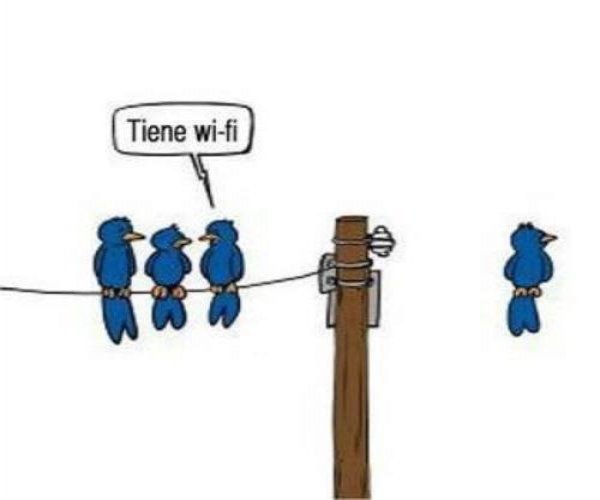
Wifi-Comic
Download all attachments as: .zip