| Version 1 (modified by , 14 years ago) ( diff ) |
|---|
Zugang zum WLAN-Netzwerk des Kepler-Gymnasiums per OpenVPN
Sie können mit Ihrem Laptop bequem eine Verbindung zu einem der Access-Points des Kepler-Gymnasiums aufbauen - eine Beschränkung oder Verschlüsselung findet dabei beim Verbinden nicht statt, so dass Sie problemlos eine Verbindung erhalten sollten. Wundern Sie sich nicht, wenn Windows Vista oder 7 Ihnen nach dem Verbinden anzeigt, dass keine Internetverbindung besteht, das ist normal, denn Sie können mit der WLAN-Verbindung zunächst einmal nichts anfangen. Sie erhalten erst dann Zugriff auf das Netzwerk der Kepler-Gymnasiums, wenn Sie über die gestartete WLAN-Verbindung einen sogenannten Tunnel (OpenVPN-Tunnel = VirtualPrivateNetwork-Tunnel) aufbauen.
Erstellen eines OpenVPN-Zertifikats
Erstellen Sie sich in der Schulkonsole ein OpenVPN-Zertifikat, das ist ein langer Zeichensalat mit dem dann der gesamte Netzwerkverkehr über WLAN verschlüsselt wird - das bedeutet, dass anschleißend niemand mehr Ihre Daten mitlesen kann, über die Funkverbindung gehen von außen gesehen anschließend nur noch wirre Zeichen.
Eine Anleitung finden Sie hier: http://lehrerfortbildung-bw.de/netz/muster/linux/material/remote/doc/openvpn/.
für Linux-/Gnome-User: OpenVPN-Plugin für Nautilus
Installieren Sie das Nautilus-Plugin OpenVPN
network-manager-openvpn-gnome
network-manager-openvpn
openvpn
Gehen Sie wie unter http://www.linuxmuster.net/version3:openvpn_ubuntu10.10?s[]=openvpn&s[]=linux beschrieben vor, um taugliche Zertifikate zu erhalten.
Anschließend können Sie eine OpenVPN-Verbindung wie oben beschrieben einrichten:
- Gateway: 172.16.32.254
- Zertifikate: TLS
- Erweitert - LZO-Komprimierung
- Erweitert - Sicherheit - BF-CBC
- Zertifikat Benutzer: Benutzerzertifikat.crt (cert)
- Zertifikat zertifizierungsstelle: Zertifizierungsstelle.pem (CA)
- Privater Schlüssel: privater-schluessel.key (KEY)
für Windows-User: OpenVPN-GUI
Laden Sie sich die aktuelle Software unter http://openvpn.net/index.php/download.html herunter und installieren Sie diese als Administrator (Rechtsklick - Ausführen als Administrator).
für MAC-User: Tunnelblick
Bitte an Herrn Ortmann, hier eine kleine Anleitung einzustellen
Attachments (1)
-
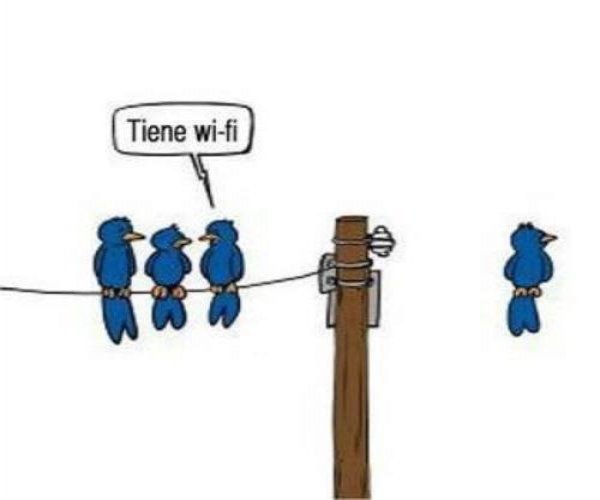
tiene-wifi.jpg
(20.1 KB
) - added by 11 years ago.
Wifi-Comic
Download all attachments as: .zip