| Version 6 (modified by , 6 years ago) ( diff ) |
|---|
Umgang mit den Doppelmonitor-Arbeitsplätzen in Klassen- und Arbeitsräumen
Seit dem 30. Mai 2020 sind die Klassenzimmer in der oberen Etage mit zwei Monitoren ausgestattet. Auch im Lehrerarbeitsraum 5.13 befinden sich solche Arbeitsplätze. Diese Seite erklärt Umgang und Möglichkeiten.
Generelles Konzept in den Klassenzimmern
Die zwei Monitore erlauben im Unterricht eine Trennung zwischen Lehrer- und Schülerbild:
Monitor links – Lehrerbildschirm
In den Klassenzimmern ist der Inhalt des linken Monitors grundsätzlich nur für den Lehrer zu sehen.
Der Monitor ist in der Regel im Pult versenkt und kann von den Schülern nicht eingesehen werden (außer natürlich, sie schauen dem Lehrer über die Schulter). Der Inhalt des linken Monitors erscheint niemals auf dem Beamer, so dass Sie hier gefahrlos Notenlisten öffnen oder Inhalte vorbereiten können, welche die Schüler nicht sehen sollen. Auch die Eingabe Ihres Anmeldepassworts erfolgt hier, so dass dieses bei einer Fehleingabe nicht mehr versehentlich auf dem Beamer erscheint.
Der linke Monitor zeigt immer Ihre Computerarbeitsfläche, auch während Sie andere Inhalte auf dem Beamer projizieren. Sie können so beispielsweise weiter arbeiten, während auf dem Beamer ein Film läuft.
Monitor rechts – Schülerbildschirm
Der rechte Monitor zeigt grundsätzlich das Bild, das auch auf dem Beamer erscheint (wenn man ihn einschaltet ;-)). Hier stellen Sie die Inhalte für die Schüler bereit.
Auf diesem Bildschirm haben Sie die Wahl zwischen drei verschiedenen Bildquellen:
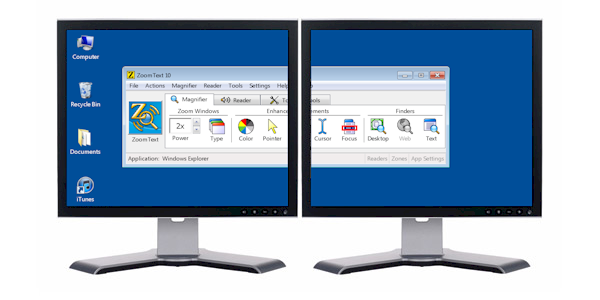
- Nach dem Anmelden zeigt der Bildschirm den rechten Teil Ihrer Computerarbeitsfläche. Sie können sich das so vorstellen:

(Nicht irritieren lassen, die Illustration zeigt die Nutzeroberfläche dieser kleinen Computerklitsche aus Redmond, Sie wissen schon, mir ist gerade der Name entfallen …)
Ihren Mauszeiger können Sie einfach nach rechts aus dem Bild herausbewegen und er erscheint auf dem rechten Monitor – ganz so, als hätten Sie einen einzigen Monitor mit doppelter Breite. Auch Fenster können Sie so auf den rechten Bildschirm herüberschieben.
- Alternativ können Sie auf dem rechten Monitor das Bild der Dokumentenkamera anzeigen. Dazu müssen Sie, wie bisher auch schon, den schwarzen Umschalteknopf drücken, der oben im Computerkasten eingebaut ist. Erneutes Drücken führt Sie zurück zur Computerarbeitsfläche.
Natürlich muss die Dokumentenkamera dazu eingeschaltet sein.
- Als dritte Möglichkeit können Sie den Bildschirm Ihres mitgebrachten Laptops auf dem rechten Monitor (und damit den Schülern) zeigen. Schließen Sie dazu Ihren Laptop an das frei auf dem Pult liegende VGA-Kabel an. Ebenso wie bei der Dokumentenkamera müssen Sie den schwarzen Umschalteknopf einmal drücken und die Dokumentenkamera muss ausgeschaltet sein – sonst sehen Sie deren Bild.
Außerdem kann es sein, dass Sie je nach Modell und Software Ihres Laptops verschiedene Zaubertänze aufführen müssen, damit es
seine Seelesein Bild hergibt. Meist sind irgendwelche Funktionstasten daran beteiligt.
Achtung, Stolperstein: Während sie die Dokumentenkamera oder den eigenen Laptop auf dem rechten Monitor anzeigen, ist die rechte Hälfte Ihrer Computerarbeitsfläche noch immer da – sie sehen sie nur nicht. Falls Sie also Ihren Mauszeiger vermissen, bewegen Sie die Maus nach links und er sollte – magisch – wieder auftauchen.
- Youtube
- Presenter
- Super-R
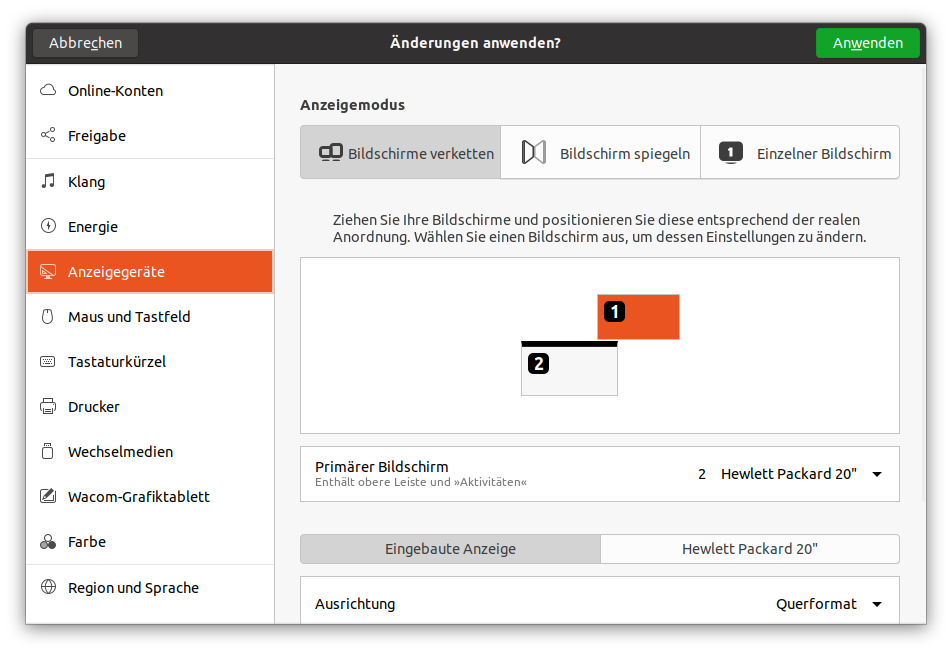
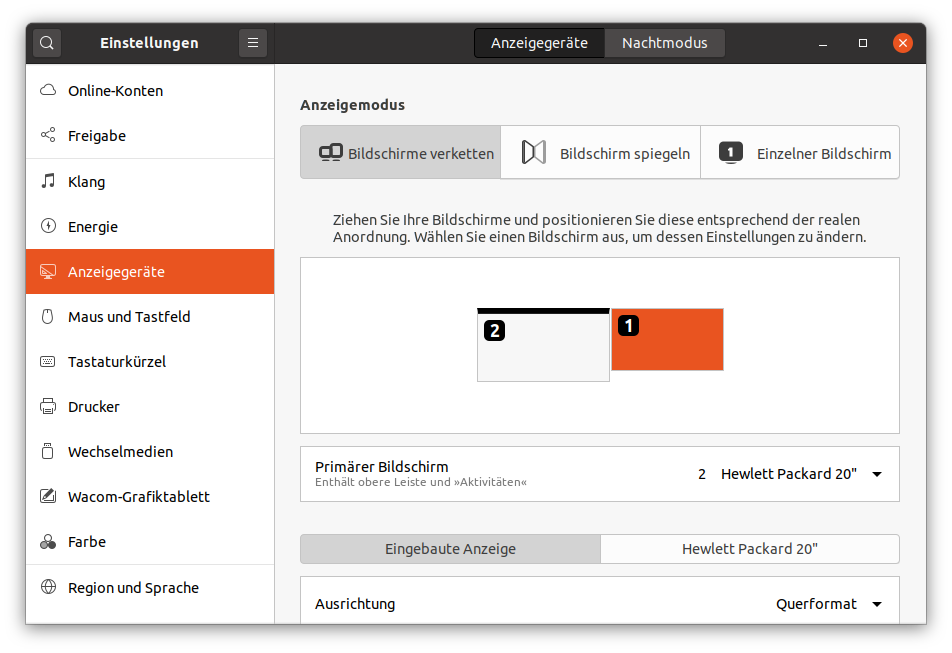
- Monitoranordnung

Die Inhalte dieser Wiki-Seite erscheinen, (wo anwendbar und nicht anderweitig angegeben), unter einer Creative-Commons-Lizenz CC BY NC SA 3.0 Germany. Urheber: Dr. R. Kupper.
Attachments (3)
-
Extended-Desktop.png
(65.8 KB
) - added by 6 years ago.
Illustration eines erweiterten Bildschirms
-
Monitore-schraeg.png
(69.6 KB
) - added by 6 years ago.
Schräg angeordnete virtuelle Monitore
-
Monitore-waagerecht.png
(70.9 KB
) - added by 6 years ago.
Waagerecht angeordnete virtuelle Monitore
Download all attachments as: .zip